 ™
™
Admin-Tool
Verwaltung von Benutzern, Kunden, Aufträgen und Protokollen am Computer.
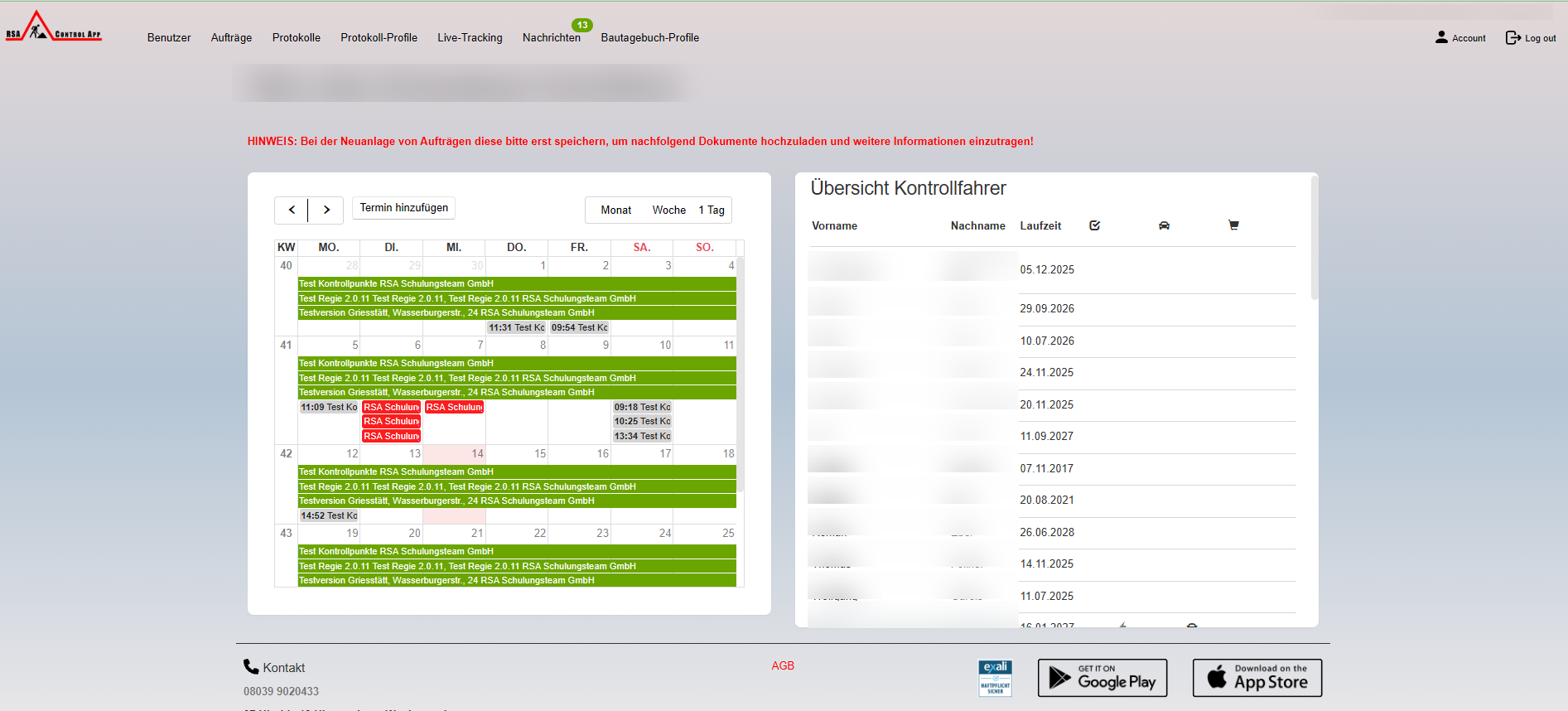
Das Benutzerhandbuch zur RSA Control App™. Hier lernen Sie die Funktionen anhand echter Bildschirmansichten kennen.
Admin-Tool am Computer: Nach Erhalt Ihrer Zugangsdaten geben Sie im Browser www.rsa-app.de ein. Melden Sie sich mit Ihrer E-Mail-Adresse als Benutzernamen und Ihrem Passwort an und klicken Sie auf „Anmelden“.
Wichtig: Das Admin-Tool funktioniert nur mit Google Chrome oder Microsoft Edge zu 100 %. Mit anderen Browsern wie Firefox kann es zu Fehlern kommen.
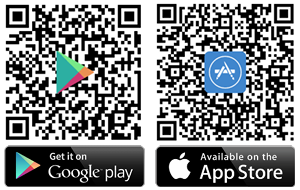
App auf dem Smartphone: Scannen Sie den passenden QR-Code und laden Sie die RSA Baustellenkontroll-App aus dem Google Play Store (Android) oder dem Apple App Store (iPhone) herunter.
 Wichtig: App-Lizenz bestellen
Für die Nutzung der App benötigt der Kontrollfahrer eine gültige Lizenz. Öffnen Sie im Admin-Tool „Benutzer“ und bestellen Sie die Lizenz beim jeweiligen Benutzer über das Eurozeichen (€). Wir schalten die Lizenz unmittelbar nach Ihrer Bestellung frei.
Ist bereits eine gültige 30-Tage-Testlizenz vorhanden, müssen Sie während des Testzeitraums keine weitere Lizenz kaufen.
Zur LizenzbestellungÖffnen Sie jeden angelegten Auftrag im Admin-Tool und wählen Sie im Reiter „Kontrollfahrer“ den angelegten Kontrollfahrer aus. Speichern Sie anschließend den Auftrag.
Ohne diese Zuordnung sieht der Kontrollfahrer den Auftrag nicht in seiner App – das Anlegen des Benutzers allein reicht nicht aus.
Zur Kontrollfahrer-ZuordnungSehen Sie sich in zwei kurzen Videos an, wie Sie einen Benutzer und einen Auftrag anlegen.
Vom Benutzerkonto bis zur ersten Fahrt. Jeder Schritt führt Sie zur passenden interaktiven Anleitung.
Wichtig: Beim Testabo ist oftmals bereits ein Benutzer mit der 30-Tage-Testlizenz angelegt. Dann kann kein weiterer kostenloser Benutzer angelegt werden. Admins und Mitarbeiter können Sie trotzdem anlegen, da diese kostenlos sind.
Wichtig: Neukunden erhalten eine kostenlose Testlizenz mit einer Laufzeit von 30 Tagen. Während des Testzeitraums stehen die im Testumfang enthaltenen Grundfunktionen zur Verfügung. Kostenpflichtige Zusatzmodule können davon ausgenommen sein.
Wichtig: Speichern Sie den neuen Auftrag zunächst, bevor Sie Dokumente hochladen oder weitere Informationen ergänzen.
Wichtig: Ohne diese Zuordnung sieht der Kontrollfahrer den Auftrag nicht in seiner App. Das Anlegen des Benutzers allein reicht nicht aus.
Verwaltung von Benutzern, Kunden, Aufträgen und Protokollen am Computer.
Bedienung der RSA Control App auf dem Smartphone.
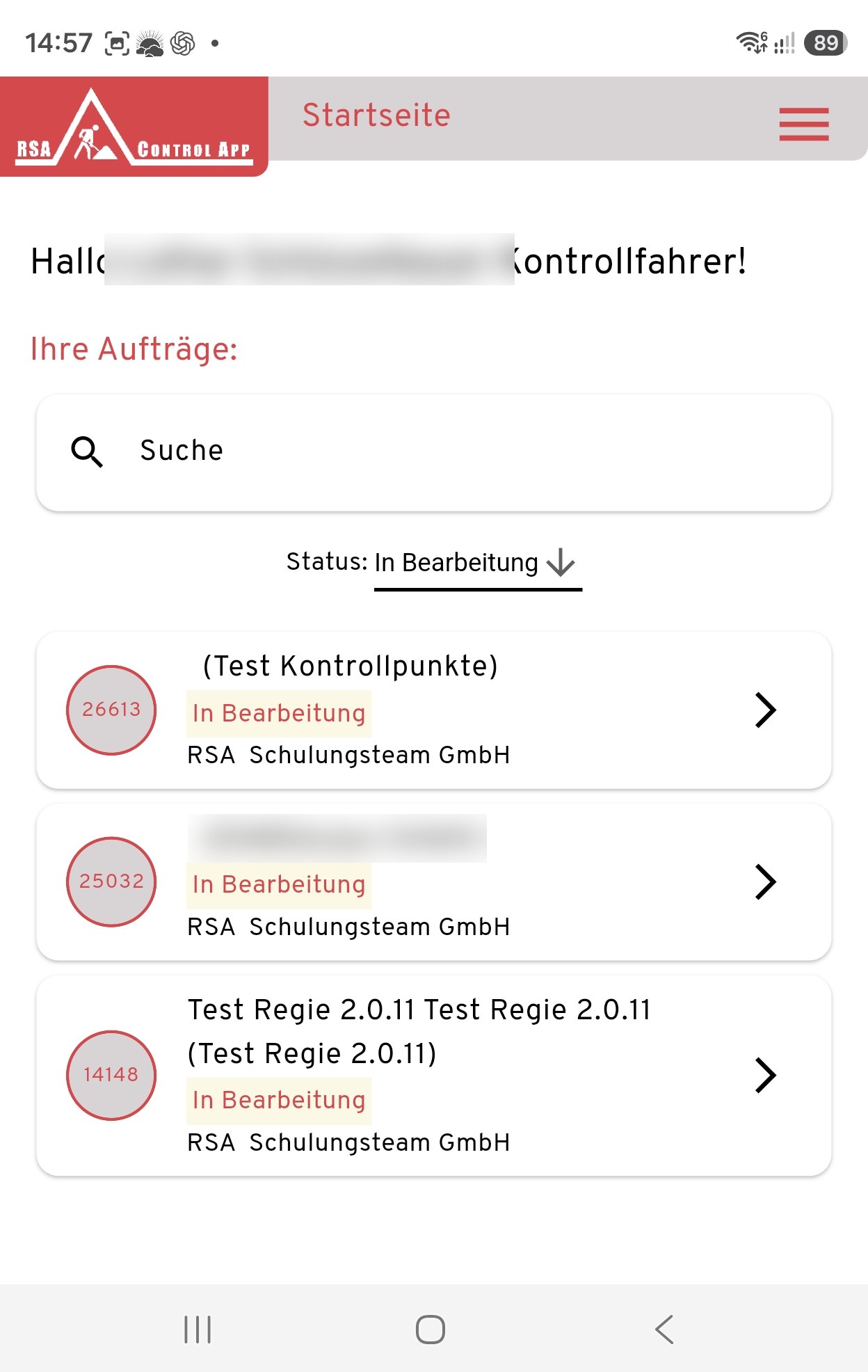
Mit der RSA Control App dokumentieren Sie Kontrollfahrten und Kontrollen direkt vor Ort – einfach, digital und nachvollziehbar.
Für Verkehrssicherer, Bauhöfe, Straßen- und Autobahnmeistereien, Kommunen, Baufirmen und Dienstleister.
Sie brauchen etwas, das die App noch nicht kann? Sprechen Sie mit uns – als Familienbetrieb haben wir kurze Wege und setzen Ihre Wünsche gern um. Schreiben Sie uns einfach eine E-Mail.
Wunsch per E-Mail sendenKurze Antworten auf Fragen, die uns oft gestellt werden.
Zu den FragenSie haben eine Frage, die hier nicht beantwortet wird? Schreiben Sie uns eine E-Mail.
info@rsa-app.de